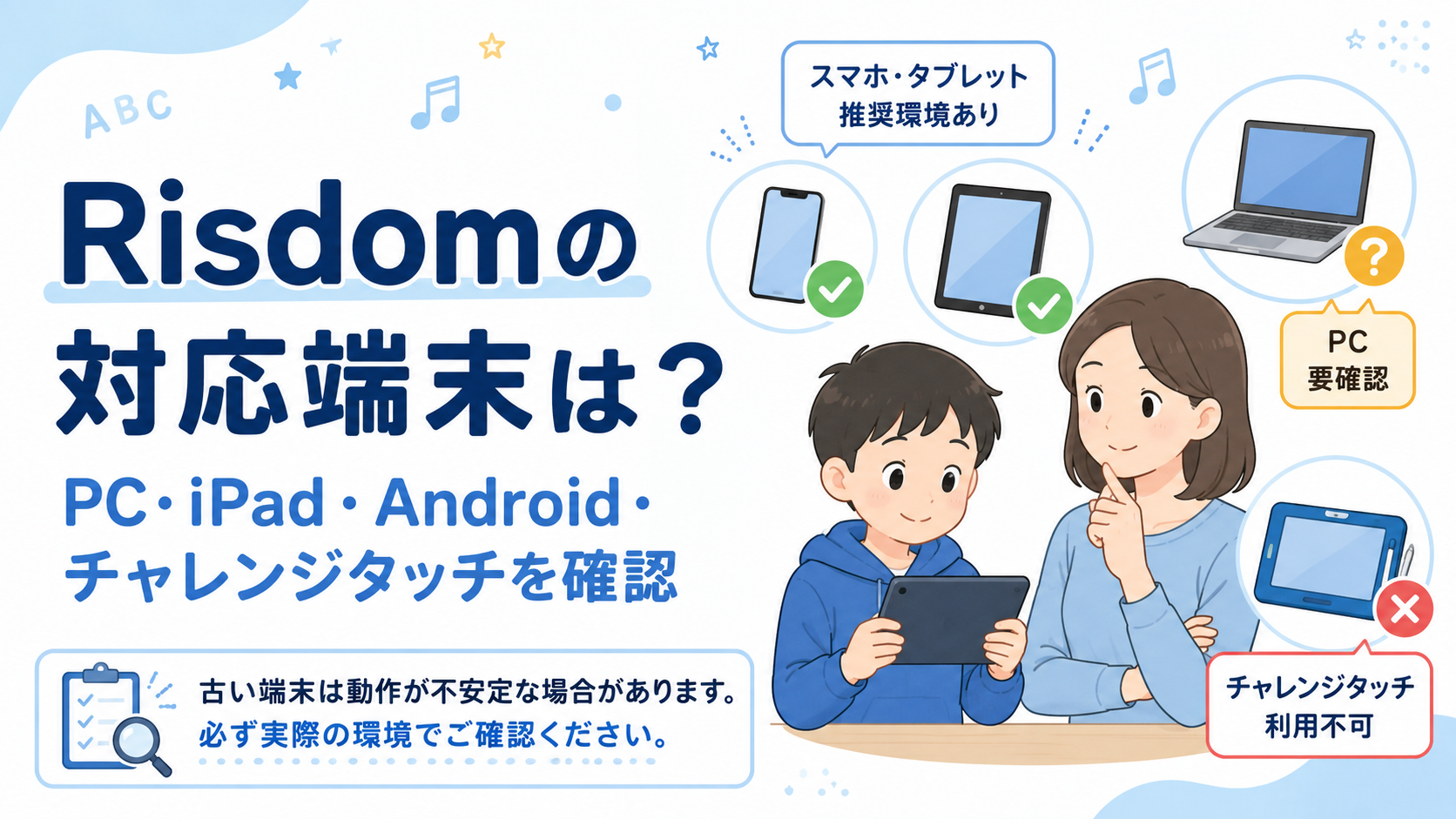
Risdom(リズダム)の対応端末は?PC・iPad・Android・チャレンジタッチで使えるか解説
Risdom(リズダム)を子どもに試してみたいと思っても、
「家にあるスマホで使える?」
「iPadでも大丈夫?」
「パソコンでもできるの?」
「進研ゼミのチャレンジタッチは使えない?」
と、利用する端末で迷う方もいるのではないでしょうか。
RisdomはiPhone・iPad・Android端末について、ベネッセから機種やOS、メモリなどの推奨環境が案内されています。
一方、PCについては少し注意が必要です。
ベネッセ公式FAQでは「PCでは利用できません」と案内されていますが、現在のGoogle PlayではRisdomの利用可能端末として「Android、Windows」が掲載されています。公式情報が一致していないため、PC利用を考えている場合は最新情報を確認してから判断したほうがよいでしょう。
また、チャレンジタッチの学習専用タブレットではRisdomを利用できません。
そのため、「スマホなら何でも大丈夫」「PCなら使える」と大まかに判断するより、実際に使う端末まで確認しておくことが大切です。
この記事では、Risdomの対応端末について、iPhone・iPad・Android・PC・チャレンジタッチまで順番に整理します。
古いスマホを子ども用に使いたい場合や、今後機種変更する予定がある場合の注意点も紹介しますので、利用前の端末チェックに役立ててください。
この記事のポイント
- iPhone・iPad・Androidには推奨環境がある
- PCについては公式情報の表記に違いがある
- チャレンジタッチでは利用できない
- 古い端末は、スペックだけでなく実際の動作も確認したい
- 無料プランで実際の端末との相性を確認できる
Risdom(リズダム)の対応端末を一覧で確認
まずは、Risdomの端末情報を大まかに整理してみましょう。
| 端末 | 利用について | 確認したいポイント |
|---|---|---|
| iPhone | 利用可能 | iPhone 12以降・iOS 16以上が推奨 |
| iPad | 利用可能 | iPad Air第4世代以降に発売された端末・iPadOS 16以上が推奨 |
| Androidスマホ | 利用可能 | Android 13以上・CPU・RAMを確認 |
| Androidタブレット | 利用可能 | Android 13以上・CPU・RAMを確認 |
| Windows PC | 公式情報に違いがあるため要確認 | ベネッセFAQはPC利用不可、Google PlayはWindowsを利用可能端末として掲載 |
| Mac | 公式情報に違いがあるため要確認 | App StoreにはMacの互換性表示がある一方、ベネッセFAQはPC利用不可 |
| チャレンジタッチ | 利用不可 | 別の対応端末が必要 |
iPhone・iPad・Androidについて、ベネッセ公式FAQでは具体的な推奨環境が案内されています。
PCについては、ベネッセ公式FAQと現在のアプリストア表示を同じものとして扱わないほうがよいでしょう。
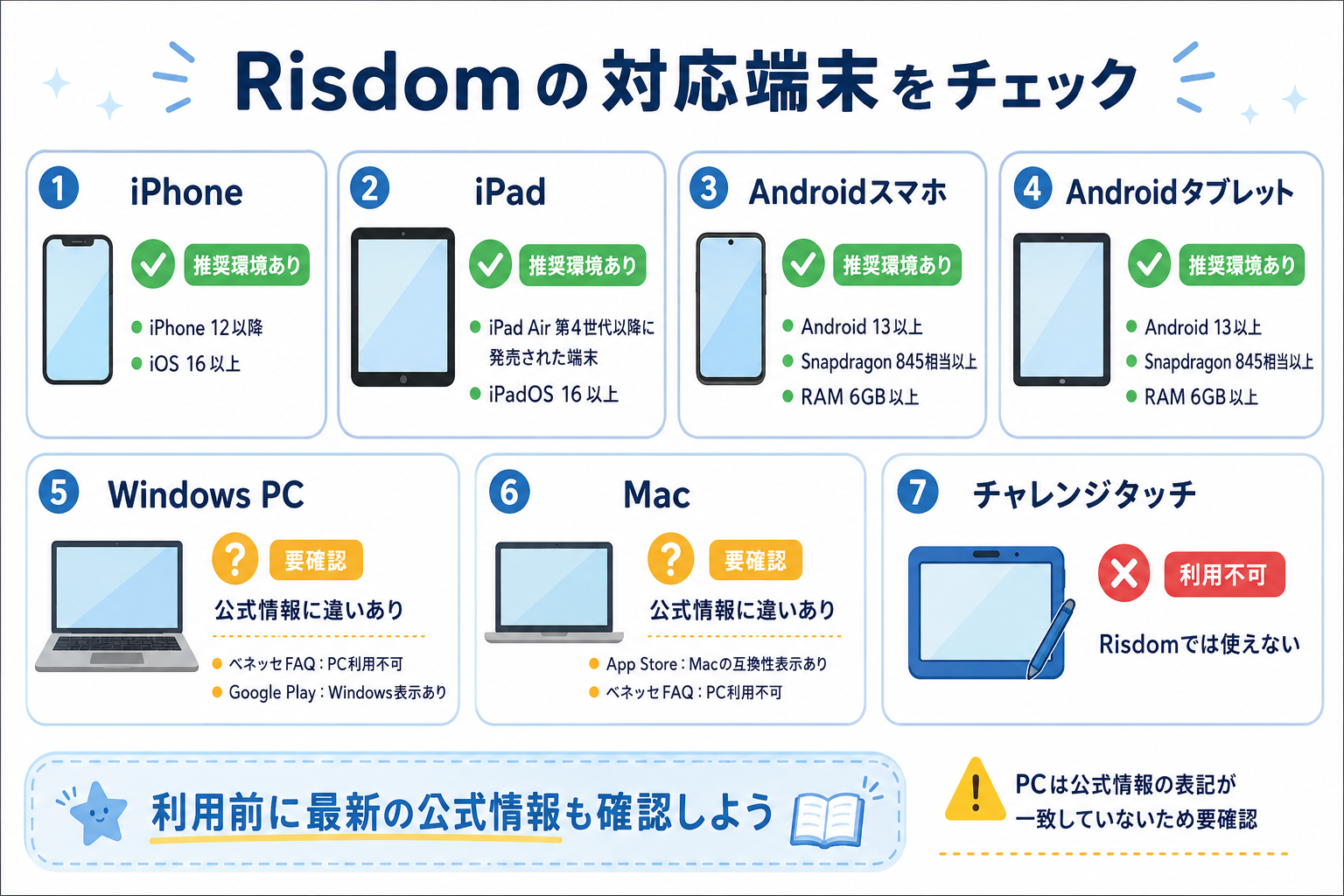
【 Risdomの対応端末 】
スマホやタブレットの場合も、「アプリを入れられるか」と「ベネッセの推奨環境を満たしているか」は分けて確認するのがポイントです。
ここから、それぞれ詳しく見ていきます。
RisdomのiPhone・iPadの推奨環境
RisdomはiPhone・iPadで利用できますが、ベネッセでは推奨する端末とOSを案内しています。
iPhoneはiPhone 12以降が推奨
ベネッセ公式FAQで案内されているiPhoneの推奨環境は、次のとおりです。
- 推奨端末:iPhone 12以降
- 推奨環境:iOS 16以上
ここで確認しておきたいのは、OSだけを見ればよいわけではないことです。
たとえば、以前使っていたiPhoneを子ども用として残している家庭もありますよね。
その場合は、
「iOSのバージョンは新しいから大丈夫」
とOSだけで判断せず、iPhoneの機種も一緒に確認しておくと分かりやすいです。
iPadはiPad Air第4世代以降に発売された端末が推奨
iPadについて、ベネッセ公式FAQでは次の条件が案内されています。
- 推奨端末:iPad Air(第4世代)以降に発売された端末
- 推奨環境:iPadOS 16以上
自宅で英語学習に使うなら、
「スマホより画面が大きいiPadを使わせたい」
という家庭もあるでしょう。
特に小学生の場合、大きめの画面のほうが使いやすいと感じる子もいるかもしれません。
ただし、かなり前から家にあるiPadを使う場合は、世代とiPadOSの両方を確認しておきましょう。
なお、ベネッセは、推奨環境であっても端末とOSの組み合わせなどによって正常に動作しない場合があると案内しています。
「推奨環境に入っているから絶対大丈夫」と決めるより、最終的には実際の端末でも確認しておくほうが安心です。
RisdomのAndroidスマホ・タブレットの推奨環境
Androidはメーカーや機種の種類が多いため、iPhoneより確認する項目が少し増えます。
現在ベネッセ公式FAQで案内されているAndroidの推奨条件は、次のとおりです。
- Snapdragon 845相当以上
- メモリ(RAM)6GB以上
- Android 13以上
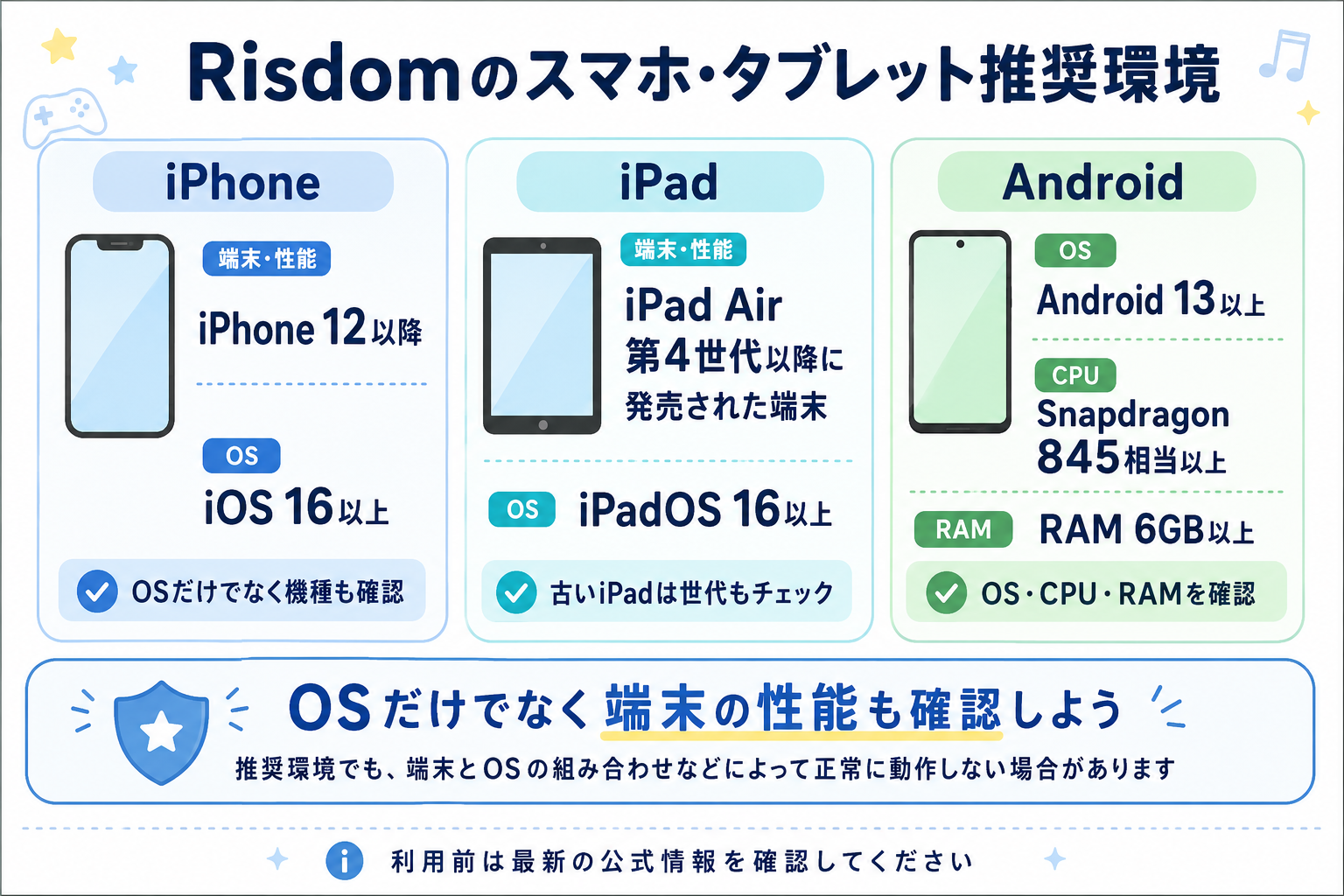
【 iPhone・iPad・Androidの推奨環境比較 】
Android 13以上が推奨環境
まず確認しやすいのがAndroidのバージョンです。
現在ベネッセが案内している推奨環境は、Android 13以上です。
以前使っていたAndroidスマホを子ども用にする場合、OSのアップデートが止まっていることもあります。
そのため、
「Androidスマホだから使えるだろう」
と判断する前に、設定画面などからAndroidのバージョンを確認しておきましょう。
AndroidはCPUとメモリも確認しておきたい
Androidの場合は、OSに加えて端末性能も確認しておきたいところです。
ベネッセ公式FAQでは、Snapdragon 845相当以上、RAM 6GB以上が推奨されています。
とはいえ、
「Snapdragonって何?」
「自分のスマホのRAMなんて見たことがない」
という方もいると思います。
その場合は、利用予定のスマホやタブレットの型番を確認して、メーカー公式の商品ページや仕様表を調べると分かりやすいです。
Androidは機種によって性能差があるので、OSだけではなくCPUやRAMも合わせて見るのがポイントです。
Android端末を使うときの注意
古いWebページなどには、現在とは異なる推奨環境が掲載されている場合があります。
端末を判断するときは、過去の記事だけで決めず、ベネッセ公式FAQや利用時点のアプリストアで最新情報を確認しておきましょう。
RisdomはPCでもできる?公式情報に違いがあるため注意
「子どもにスマホを渡しっぱなしにするのは少し気になる」
「家のパソコンでRisdomを使わせたい」
という家庭もあるかもしれません。
ただ、PC利用については現在の公式情報に違いがあります。
ベネッセ公式FAQでは「PCでは利用できない」
ベネッセ公式FAQには、
RisdomはPCでは利用できない
と明記されています。
PC利用の可否をベネッセ側の案内だけで判断するなら、基本的には「PC利用不可」と考えることになります。
一方、Google PlayではWindowsが利用可能端末として表示されている
一方、現在のGoogle PlayではRisdomの利用可能端末として、
- Android
- Windows
が表示されています。Google Play上では2026年7月17日の更新も確認できます。
ここが少し分かりにくいところです。
ベネッセFAQでは「PC利用不可」、Google Playでは「Windows」が表示されているため、現在の公式情報が完全には一致していません。
そのためこの記事では、
「Windows PCなら利用できる」
とも、
「現在もすべてのPCで利用できない」
とも断定しないことにします。
PCで使いたい方へ
PC利用を前提にRisdomを始めたい場合は、利用する時点のベネッセ公式FAQとGoogle Playの両方を確認してください。
表示が現在も一致していない場合は、ベネッセへ問い合わせてから判断するほうが安心です。
以前の記事などで、
「RisdomはPCでは使えない」
という情報を見た方もいるかもしれません。
実際にベネッセFAQにはその案内がありますが、現在のGoogle Play表示もあるため、古い情報・新しい情報のどちらかだけを見て決めないほうがよさそうです。
RisdomはMacで使える?
Macについても、単純に「使える」「使えない」と断定しづらい状況です。
現在のApp Storeの互換性情報には、macOS 12.0以降かつApple M1以降のチップを搭載したMacという表示があります。
一方で、先ほど紹介したベネッセ公式FAQでは「PCでは利用できません」と案内されています。
そのため、
「App StoreにMacの互換性表示があるから、Risdom公式もMac利用を推奨している」
とまでは考えないほうがよいでしょう。
この記事では、Macについても利用前に最新の公式情報を確認する端末として扱います。
PCをメイン端末として使いたい家庭では、この点を先に確認しておくことをおすすめします。
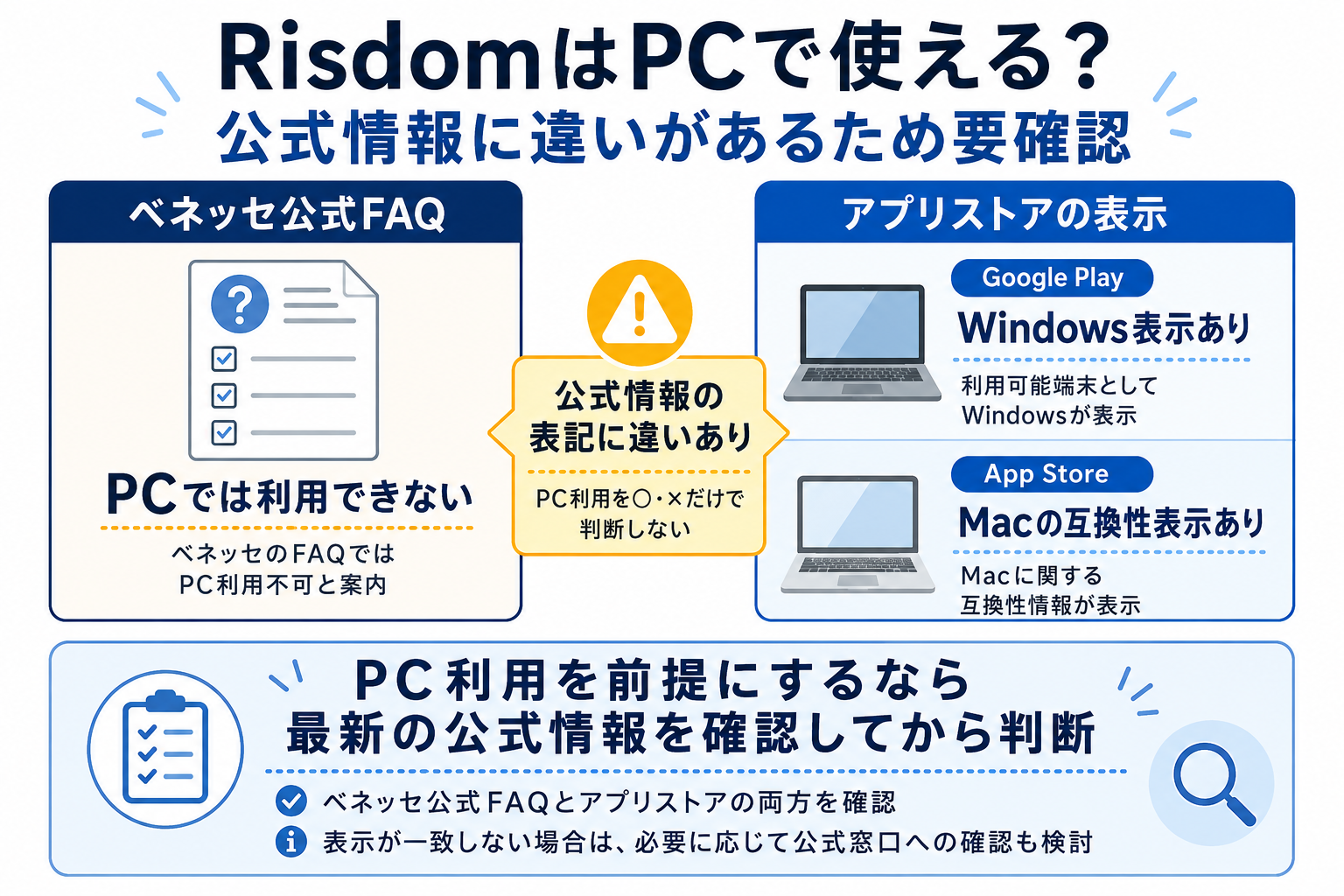
【 RisdomのPC利用 】
Risdomはチャレンジタッチで使える?
Risdomはベネッセとセガ エックスディーが共同開発しているため、
「進研ゼミで使っているチャレンジタッチでもできるのでは?」
と思う保護者の方もいるかもしれません。
しかし、ここは明確です。
ベネッセ公式FAQでは、Risdomはチャレンジタッチのタブレットでは利用できないと案内されています。
注意:チャレンジタッチでは利用できません
進研ゼミを受講していてチャレンジタッチを持っている場合でも、Risdom用としてそのまま利用することはできません。
Risdomを始める場合は、別の対応端末を確認する必要があります。
「ベネッセのサービスだからチャレンジタッチでも使えるだろう」
と考えて始める前に、この点は確認しておきたいところです。
特に子ども専用のスマホやタブレットを持たせていない家庭では、
Risdomを何の端末で使うのか
を先に考えておくと、その後の判断がしやすくなります。
チャレンジタッチ非対応など、利用前に確認しておきたい注意点をまとめて知りたい方は、こちらの記事も参考にしてください。
古いスマホやタブレットでもRisdomは使える?
子どものために新しいスマホやタブレットを買うのではなく、
「家に余っている端末を使えたらいいな」
と考える家庭も多いですよね。
Risdomを試すためだけに、最初から新しい端末を用意する必要があるとは限りません。
まずは自宅にある端末が、現在の推奨環境に当てはまるか確認してみるのが現実的です。
古い端末を使う場合は、
- OSのバージョン
- iPhone・iPadの世代
- AndroidのCPU
- RAM
- 実際のアプリ動作
などを確認しておきましょう。ベネッセは、推奨環境でも端末とOSの組み合わせなどにより正常に動作しない場合があると案内しています。
インストールできるだけで判断しないほうがよい
Risdomは、英語問題だけを解くアプリではありません。
Google Playでは、リズムゲームと英語学習をそれぞれ約3分ずつ繰り返す仕組みが紹介されています。
そのため、
「アプリをインストールできた」
というところだけで判断するより、実際に少し操作してみるほうが分かりやすいでしょう。
たとえば、
- アプリが問題なく起動するか
- 画面の動きが極端に重くないか
- リズムゲームを操作しづらくないか
- 英語問題の文字を見やすいか
- タップなどの操作に困らないか
- 子ども自身がその端末を使いやすいか
などを確認できます。
特にリズムゲームは操作のタイミングも関係するため、「起動できるか」だけでなく、実際に遊びやすいかも見ておきたいところです。
【 リンク1 】
利用予定の端末が決まったら、Risdom公式ページでも最新のサービス内容を確認しておくと安心です。
無料プランで実際の端末との相性を確認できる
端末が使えそうか迷う場合は、最初から有料プランに決めるのではなく、無料プランで試す方法があります。
ベネッセ公式FAQでは、現在も無料プランが案内されており、
- 1日に取り組める問題数
- 出題問題のカスタマイズ機能など一部機能
に制限があります。
端末確認が目的なら、まず無料プランで、
「この端末で問題なく使えるか」
「子どもが操作しやすいか」
を見てみるのもひとつの方法です。
そして端末だけではなく、
「ゲーム部分だけではなく英語問題にも取り組めそうか」
まで確認しておくと、有料プランにするか判断しやすくなります。
ゲームが好きな子でも、必ずRisdomが続くとは限りません。
だからこそ、端末の動作確認と子どもとの相性確認を一緒にしておくと、「思っていた使い方と違った」というズレを減らしやすくなります。
【 リンク2 】
まずは実際に使う予定の端末で試してみたい方は、Risdom公式ページから現在の無料プランの内容を確認してみてください。
無料プランと有料版で何が違うのか、月次契約・年間契約の料金まで確認したい方はこちらで詳しく整理しています。
機種変更してもRisdomの学習データは引き継げる?
長く利用する場合は、
「スマホを買い替えたら、それまでのデータはどうなる?」
という点も気になります。
Risdomでは、
- ベネッセ会員番号
- Googleアカウント
- Apple ID
のいずれかでアカウント連携を行うことで、別の端末へデータを引き継ぐことができます。
引き継ぎ前の端末では、
「ホーム画面 → メニュー → アカウント連携」
からID連携を行います。
その後、新しい端末でアプリを開始し、ログイン画面から以前連携したアカウントを選んでログインする流れです。
古い端末からアプリを消す前に連携しておく
機種変更では、ここが特に重要です。
機種変更前の注意
古い端末からRisdomを削除する前に、アカウント連携を確認しておきましょう。
ベネッセ公式FAQでは、事前にID連携をしないまま以前の端末からアンインストールすると、データを復旧できないと案内されています。
スマホを買い替えると、
「古い端末のアプリをまとめて削除しよう」
となりがちですが、Risdomについてはその前に連携状況を確認しておきたいところです。
また、iOS端末からAndroid端末へ引き継ぐ場合は、Googleアカウントまたはベネッセ会員番号を利用すると案内されています。
iPhoneからAndroidへ変更する予定がある場合は、この点も覚えておきましょう。
Risdomを複数端末や兄弟で使うときは注意
対応端末を調べていると、
「スマホとタブレットの両方で使いたい」
「兄弟で1台のタブレットを共有できる?」
という疑問も出てきます。
この部分には少し注意が必要です。
ベネッセ公式FAQでは、1つのアカウントで複数端末へ同時ログインすることはできないと案内されています。
また、1端末につき1アカウントで、1つの端末を2つ以上のアカウントで利用することもできません。
つまり、
「家族の共用タブレット1台に、兄と弟それぞれのRisdomアカウントを入れて切り替えて使う」
といった使い方を考えている場合は注意が必要です。
兄弟利用について詳しく広げるとこの記事の中心テーマから外れるため、ここでは「端末とアカウントにも利用条件がある」というところまでにとどめます。
兄弟で使いたい家庭は、契約前に最新の公式FAQを確認しておくと安心です。
Risdomを始める前に対応端末をチェックしよう
ここまでの内容をもとに、Risdomを始める前の端末チェックを整理します。
- Risdomを使う端末を決めた
- iPhone・iPad・Androidの推奨OSを確認した
- iPhone・iPadの機種や世代を確認した
- AndroidのCPU・RAMを確認した
- PC利用を考えている場合は最新の公式情報を確認した
- チャレンジタッチを利用予定にしていない
- 古い端末の場合は実際にアプリを動かしてみた
- 子ども本人が操作しやすいか確認した
- 機種変更予定がある場合はアカウント連携を確認した
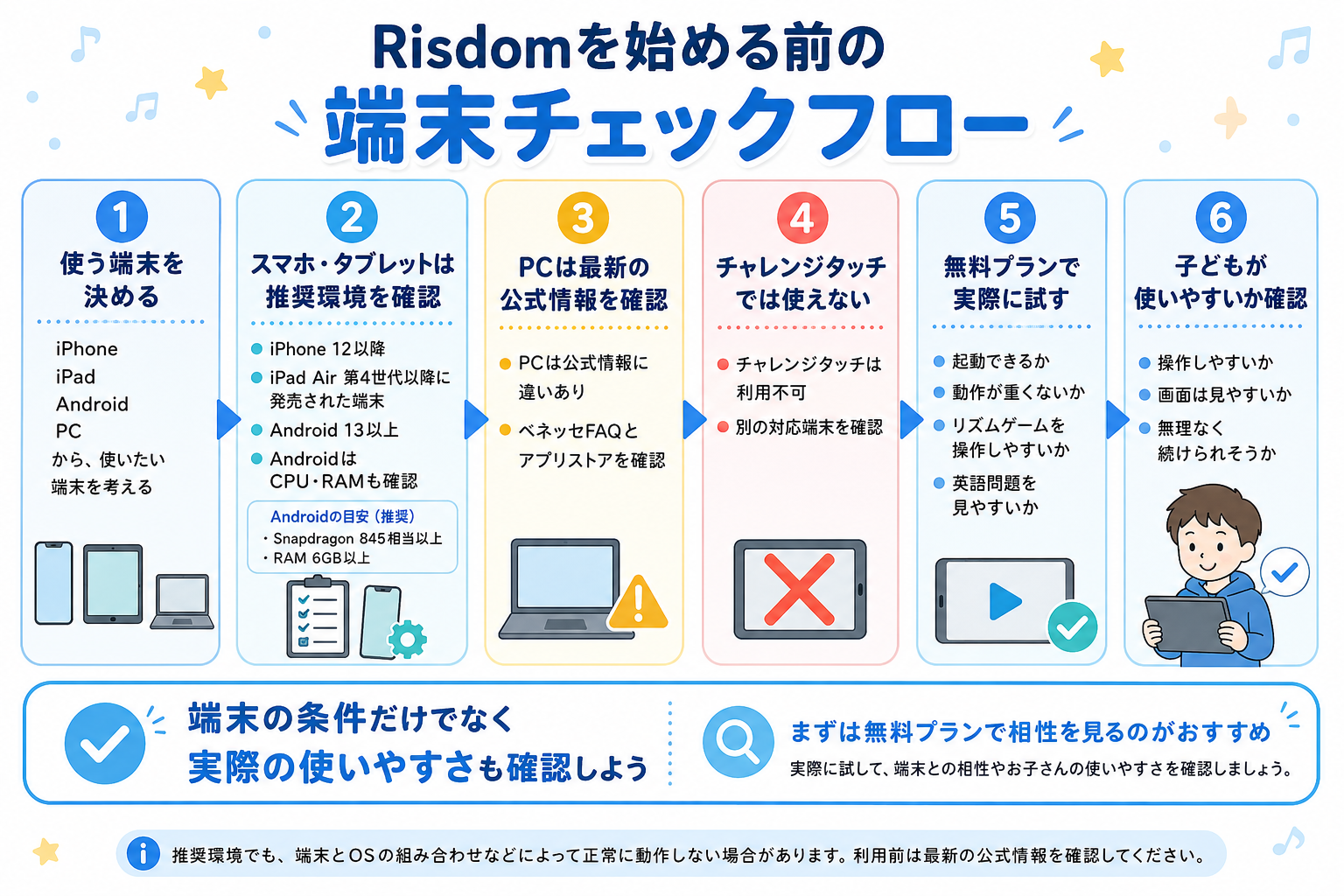
【 Risdomを始める前の端末チェックフロー 】
1.どの端末で使うか決める
まず、
- iPhone
- iPad
- Androidスマホ
- Androidタブレット
- PC
など、何を使いたいのか整理します。
PCについては公式情報に違いがあるため、スマホ・タブレットと同じ扱いで「対応」と判断しないようにしましょう。
2.iPhone・iPad・Androidは推奨環境を確認する
現在ベネッセが案内している推奨環境は、
- iPhone 12以降
- iPad Air第4世代以降に発売された端末
- iOS・iPadOS 16以上
- Android 13以上
- Snapdragon 845相当以上
- RAM 6GB以上
です。
3.PC利用を考えている場合は最新情報を確認する
PCでは、ベネッセFAQと現在のアプリストア表示に違いがあります。
PCをメイン端末として考えている場合は、始める時点でもう一度公式情報を確認しましょう。
4.チャレンジタッチでは利用できない
チャレンジタッチの学習専用タブレットではRisdomを利用できません。
チャレンジタッチしか子ども用端末がない家庭では、別の端末をどうするか先に考えておきましょう。
5.実際に使う端末で動作を確認する
条件表だけでは、実際の操作感までは分かりません。
無料プランを利用して、
- 起動できるか
- 動作が重すぎないか
- リズムゲームを操作しやすいか
- 英語問題を見やすいか
などを見てみると判断しやすくなります。
6.子ども自身が使いやすいかも見る
最後に確認したいのは、スペックだけではありません。
小さなスマホでも問題なく操作できる子もいれば、画面の大きいタブレットのほうが使いやすい子もいるでしょう。
Risdomを実際に使うのは本人なので、
「動く端末」だけでなく「その子が使いやすい端末か」
まで見ておくと、より判断しやすくなります。
Risdomの対応端末が確認できたら無料プランで相性を見てみよう
RisdomはiPhone・iPad・Androidについて、ベネッセから推奨環境が案内されています。
一方、PCについては、ベネッセFAQと現在のアプリストア表示に違いがあるため注意が必要です。
また、チャレンジタッチでは利用できません。
端末選びで大切なのは、
「対応しているらしいから大丈夫」と機種を確認せずに決めないこと
です。
特に家にある古いスマホやタブレットを利用する場合は、OSだけでなく機種や性能まで一度確認してみてください。
そのうえで、無料プランを利用して、
「実際に問題なく動くか」
「子どもが操作しやすいか」
「ゲームを楽しめそうか」
「ゲームだけでなく英語問題にも取り組めそうか」
まで見てから有料版を検討する方法があります。
対応端末だからといって、Risdom自体がその子に合うとは限りません。
まずは利用できる端末を確認し、無理なく使えそうなら無料プランで相性を見ていく流れが分かりやすいでしょう。
端末だけでなく、口コミ・料金・メリット・デメリットまで含めてRisdomが合いそうか判断したい方は、こちらの記事でまとめて確認できます。
【 リンク3 】
利用する端末を確認できた方は、Risdom公式ページで無料プランの内容や現在の利用条件を確認してみてください。
まとめ
Risdomの対応端末について、最後に整理します。
- iPhoneはiPhone 12以降・iOS 16以上が推奨
- iPadはiPad Air第4世代以降に発売された端末・iPadOS 16以上が推奨
- AndroidはAndroid 13以上・Snapdragon 845相当以上・RAM 6GB以上が推奨
- Windows PCは、ベネッセFAQとGoogle Playの表示が一致していないため要確認
- MacもApp Storeの互換性表示とベネッセFAQを合わせて確認したい
- チャレンジタッチではRisdomを利用できない
- 古い端末では実際の動作や操作性も確認したい
- 機種変更前にはアカウント連携を済ませておく
- 1つのアカウントで複数端末への同時ログインはできない
- 1端末を複数のアカウントで利用することもできない
- 無料プランで実際の端末との相性を確認できる
対応端末の条件だけを見るのではなく、実際に子どもが使いやすいかまで確認してから判断することが大切です。
まずは自宅にある端末を確認し、利用できそうであれば無料プランで実際の操作感を見てみると判断しやすいでしょう。